

Crear la programación de una SdA memorable ¡nunca fue tan fácil!
Cómo puedes crear una Situación de Aprendizaje, adaptada a tu estilo, memorable para tu alumnado, junto con su programación. Sigue estos pasos
Eboixader
7/17/20263 min read
Primer paso: Crea tu Cuaderno de NotebookLM
Para cerrar
Nada de esto sustituye tu criterio como docente —eso, como decía antes, es lo primero que aprendí de Juan José de Haro—, pero sí te puede devolver algo tan valioso como el tiempo. El tiempo que necesitas para pensar en tu alumnado, en cómo motivarlo, en lo que de verdad importa; no en pelearte con el formato de una tabla.
Espero haberte ayudado. ¡Feliz verano!
Sí, también podemos elegir adaptarnos a la programación que trae un libro de texto (yo mismo he redactado una para una editorial), pero por mucho que lo intentemos, nunca llega a ajustarse del todo a quiénes somos como docentes, ni al alumnado que tenemos delante cada septiembre.
¿Y si os dijera que podemos simplificar este proceso y automatizar la parte más pesada sin perder ni un ápice de calidad pedagógica?
Antes de entrar en materia, una confesión: esta forma de entender la tecnología —al servicio de la pedagogía, nunca al revés— no la he inventado yo. La he ido aprendiendo, curso tras curso, leyendo a quien considero mi auténtico faro en todo esto, Juan José de Haro. Su blog Educativa lleva años insistiendo en la misma idea: ningún prompt sustituye el criterio del docente, solo puede quitarle peso de encima. Con esa brújula en la cabeza me he atrevido, este verano, a quitarme de encima el peso de la programación didáctica sin renunciar a que siga siendo mía.
Segundo paso: Crea el Gem que te ayudará a diseñar y programar tu SdA
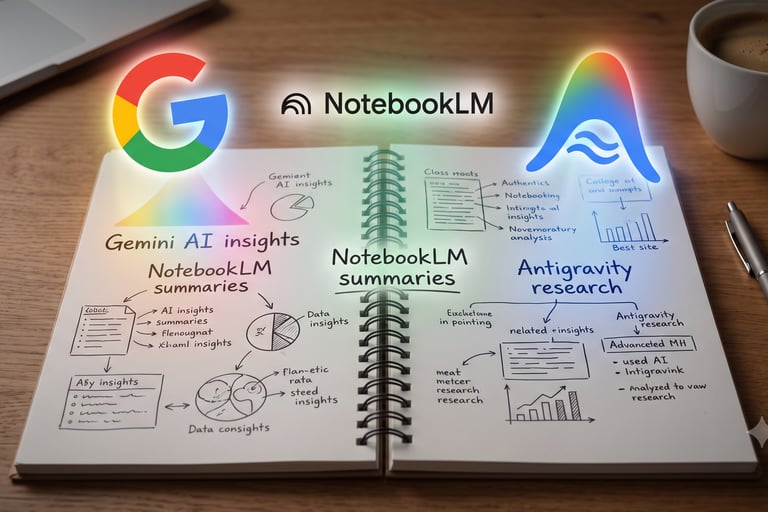
Hoy quiero contaros cómo lo hago, usando lo que me gusta llamar el "Trío Dinámico" de la Inteligencia Artificial: Gemini, NotebookLM y Antigravity.
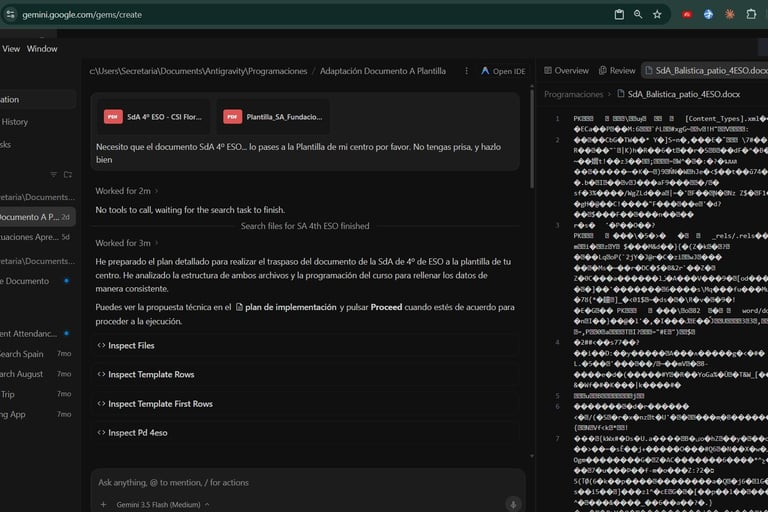
Tercero paso (llega la magia): Solicita a Antigravity que te pase el documento que has creado con Gemini a la plantilla de tu centro
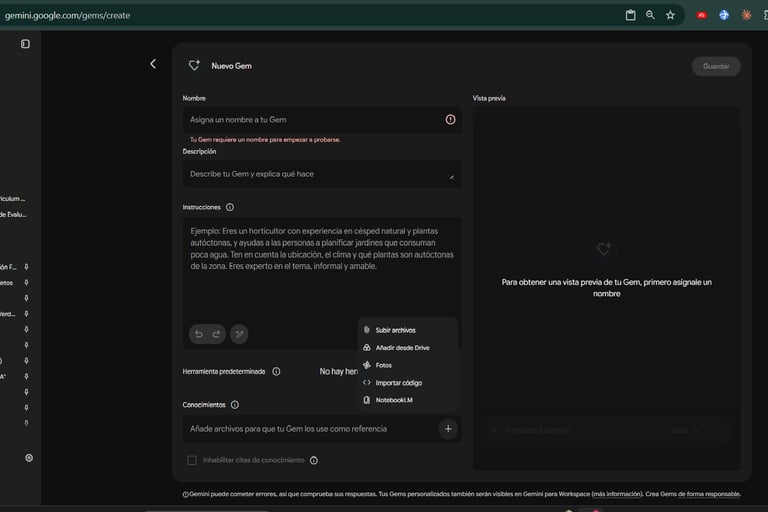
Ahora toca crear un nuevo Gem en Gemini. Como "conocimiento" del Gem, añade el cuaderno de NotebookLM que acabas de crear, junto con una instrucción bien definida. Yo comparto la que uso en mi propio Gem, que genera Situaciones de Aprendizaje para ESO y que a mí, personalmente, me ha salvado más de una tarde (aunque en alguna ocasión alucina un poco, sobre todo cuando deja de usar el modelo 3.1 Pro).
También vuelvo a incluir ahí la plantilla del centro y la normativa, aunque ya estén en el cuaderno. ¿Por qué? Sinceramente, no sabría explicarlo del todo, pero el resultado, para mí, mejora. ¿Funcionaría igual sin el cuaderno? Puede ser: pruébalo y sal de dudas tú mismo.
Si quieres crear tu propio Gem, aquí tienes la instrucción que uso, para que la adaptes a tu gusto.
Al terminar, pide a Gemini que te entregue el documento final en formato Markdown o Word. Eso sí: respetará los apartados de la plantilla, pero no el formato —al menos a mí no me lo respeta.
Cuando llega el inicio de curso, a casi todos nos invade la misma sensación de vértigo: tocará sentarse, otra vez, a redactar una nueva Situación de Aprendizaje (SdA) o a estructurar la programación didáctica del trimestre. Entre la burocracia, la correlación con la ley educativa y la búsqueda de actividades que realmente enganchen al alumnado, las horas vuelan... y el verano, que tanto necesitábamos para descansar, se nos escapa entre pestañas de normativa.
Empieza creando tu cuaderno en NotebookLM (a partir de hoy, Gemini Notebook) e introduce como documentos la normativa de tu materia o módulo —la de tu comunidad autónoma, claro— y, si la tienes, la plantilla de tu centro para las Situaciones de Aprendizaje y la Programación Didáctica. Cuanto más contexto le des, mejor va a "entender" cómo trabajáis en vuestro centro.
Ahora entra en juego Antigravity (si aún no lo conoces, deberías probarlo). Crea un nuevo proyecto y añade a la conversación el documento que te ha generado el Gem de Gemini, junto con la plantilla de tu centro.
Al final del proceso te vas a asustar un poco, porque en pantalla aparece una imagen que a simple vista no tiene mucho sentido. No te preocupes: ve a la carpeta del proyecto y ahí encontrarás tu SdA adaptada, casi siempre a la perfección, a la plantilla de tu propio centro.